- A+
HP M479fdw这款机型,这个问题在打印机不小心联网自动升级到如 002_2230D 或更高版本的固件后尤为突出。因为新版固件内置的芯片握手验证协议发生改变,导致原来能够正常使用的国产(第三方)硒鼓瞬间被系统判定为“非法闯入者”。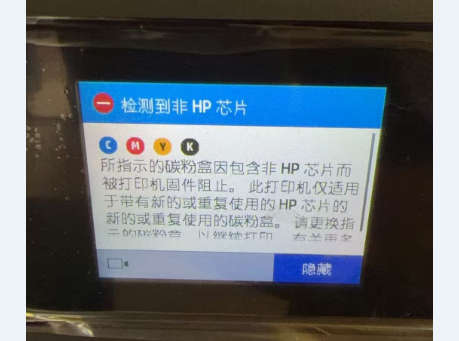
在这种情况下,并非您的硒鼓损坏,也不是打印机硬件出了毛病。即使换回原装硒鼓,很多情况下机器依然会持续报错,甚至可能导致WiFi模块功能异常。问题的根源在于固件层面的逻辑封锁,常规的重置硒鼓芯片或恢复出厂设置根本无法破解这一验证机制。
为了彻底解决这一问题,唯一的技术手段就是对打印机执行固件系统降级,也就是把固件版本强制回退到封锁机制尚未生效的旧版本。
🛠️ 核心教程:U盘固件降级操作指南
对于动手能力较强的技术爱好者,以下是经过实战测试有效的刷机初步流程。但请注意,固件降级涉及核心编程,存在一定的风险性。
查看现有固件版本:在打印机面板上点击“设置(Cog)” ➔ “打印机维护” ➔ “更新打印机” ➔ “管理更新”,记录当前的固件版本号。
开启降级权限:在同一个“管理更新”菜单下,务必先进入“允许降级”选项,将其状态设置为“是”。
准备工具与环境:准备一个容量在16GB以下的U盘。将其格式化为 FAT32 格式,并确保U盘为空盘。
下载并准备固件:务必根据您的具体型号“HP M479fdw”在惠普官网或其他可靠平台离线站下载对应的旧版固件包(例如经过验证较稳定的版本 002_2149A)。将下载的固件文件解压,将解压后的“.bdl”或“.ful”后缀固件文件直接复制到U盘的根目录下。
执行刷机降级:
准备:关闭打印机电源,拔掉网线或断开Wi-Fi连接,确保打印机在刷机过程中不接入外网。
操作:将装有固件的U盘插入打印机前部USB端口,开机。
升级:当屏幕提示“USB闪存盘(USB Flash Drive)”已插入时,点击它,进入“打印机维护(Printer Maintenance)” ➔ “更新打印机(Update Printer)” ➔ “立即升级(Update Now)”。设备会自动识别U盘中的旧版固件并开始刷机。
等待:这个刷写过程通常持续3到5分钟。此时请千万保持耐心,切勿切断电源或拔出U盘,一旦中断硬件极易变砖!当打印机固件刷写完成并自动重启后,建议再次进入“管理更新”,将“允许更新”设置为“否”,彻底关闭自动更新功能,防止问题反弹。
🤝 为何寻求远程专业服务是更优解?
尽管上述U盘降级流程看似简单,但实际执行中充满了技术门槛与风险。网络流传的公开降级包版本混乱,资质不明极易导致主板底层数据损坏;即便通过U盘刷机成功,很多机器依然会出现定影器数据丢失、打印偏色或扫描故障等后遗症,而这些都在普通公开教程的涵盖范围之外。
要知道,HP M479fdw这类设备的主板上搭载有熔断式保护芯片,错误地尝试刷机3次即可能触发硬件级锁死,导致打印机彻底报废。正因为亲眼目睹了太多因自行操作不当而导致的主板变砖、维修成本激增的案例。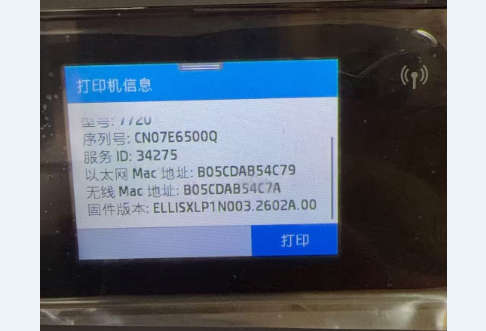
因此,与其冒着极大的硬件报废风险去对着二手教程摸索,不如将这一棘手的技术顽疾直接交给打印机刷机清零网。我们专业从事惠普、佳能等全系列打印机远程维修服务已长达十几年,服务客户群体遍布全国已突破上万家,持有正规的企业公司账户。
针对HP M479fdw特有的加密协议,我们的工程师手中掌握的是并非网络公开的简单U盘文件,而是能够直接破解HP Secure Boot验证、植入固件沙盒回滚至加密生效前版本的定制化深层技术方案。我们的远程工程师会全程联网为您操作,整个过程您无需下载任何来路不明的软件,仅需旁观即可。我们秉承“修不好不收费”的原则,承诺在30-50分钟内让您的惠普479fdw完美解决报错,恢复对第三方耗材的兼容性。我们还会为您同步设置好永久关闭自动更新的安全方案,彻底杜绝打印机再次联网翻新升级的后顾之忧。