- A+
EPSON L1110废墨清零教程详解
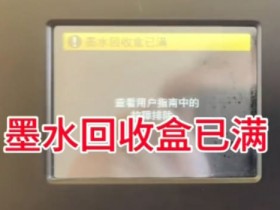
EPSON L1110是一款高性能的喷墨打印机。随着使用时间的增长,打印机的废墨会不断堆积,导致出现废墨满的提示,从而导致打印机无法正常工作。因此,我们需要对EPSON L1110进行废墨清零操作。
步骤一:进入清零模式
首先,我们需要进入EPSON L1110的清零模式。打开EPSON L1110打印机,并将它连接到电脑上。接着,同时按住“停止”、“恢复”和“电源”键,直到您能在打印机屏幕上看到“初期设定”或“调整模式”。
步骤二:选定想要重置的项目
在EPSON L1110的清零模式下,您将看到一些运营中的计数器和指标。需要重置的指标是“墨盒”和“废墨吸收器”。请谨慎选择,并确保您知道要重置哪些项目。在选择项目后,按住打印机上的“确定”按钮进行重置。
步骤三:清空废墨吸收器
清零完成后,EPSON L1110的打印头会自动将废墨吸收器中的废墨吸入墨盒。为了保护打印机,建议在每次清零后清空废墨吸收器。可以手动将废墨吸收器取下,并使用吸墨棉或者压缩空气将其中的废墨吹干净。
步骤四:复位打印机
在完成清零和废墨清理后,必须将打印机复位以退出清零模式。为此,请按住“电源”按钮直到打印机关闭。然后再按一次“电源”按钮打开打印机,这样就完成了复位操作。
注意事项
清零和废墨吸收器的操作比较复杂,需要谨慎进行。因此,在进行以上操作时,请务必遵循以下注意事项:
在进行操作前,请将打印机连接到电脑上,并确认驱动程序已安装。
在操作时,使用清洁的手指或棉布,避免用硬物刮擦导致损坏。
在清空废墨吸收器时,请注意不要弄湿或敲击打印机的任何部分,避免造成电路短路。
建议在每次打印时进行清洁和维护,这样可以减少废墨堆积和清零时的麻烦。
通过以上步骤,您就可以轻松地将EPSON L1110的废墨清零,让它重新恢复正常工作。需要注意的是,清零操作并不会让您的墨盒更加持久,只是解决了废墨堆积导致的问题。为了保证打印质量和设备的寿命,请定期进行维护和清洁。